Descargas
Descarga Cotejo.
Para Mac y Windows. Antes de bajarla, mira lo que necesita tu compu. La primera vez, Cotejo te guía para conectar tu cuenta de Claude, elegir tus leyes y dar de alta tu primera auditoría.
Cotejo para Mac
- macOS 13 Ventura o posterior
- 8 GB de memoria y 5 GB libres
Firmada por Apple. Para Mac con chip de Apple o con Intel (con Intel, desde la versión 0.0.4).
Cotejo para Windows
- Windows 11, o Windows 10 versión 2004 o posterior, de 64 bits
- Procesador Intel o AMD, con la virtualización prendida
- 8 GB de memoria y 8 GB libres
La primera vez pide un permiso de Windows y, a veces, un reinicio.
Todo lo que necesita, abajo, en Requisitos. Al abrirla, Cotejo revisa solo si tu compu sirve y, si le falta algo, te dice qué y cómo arreglarlo.
¿Ya la tienes? Cotejo te avisa cuando hay versión nueva y se actualiza sola al reabrir. Lo nuevo de cada versión lo ves en la app, en Ajustes › Lo nuevo de Cotejo.
Requisitos
Lo que necesita tu compu.
| Qué | Mac | Windows |
|---|---|---|
| Sistema | macOS 13 Ventura o posterior. En una Mac más vieja, la propia Mac avisa que no puede abrirla. | Windows 11, o Windows 10 versión 2004 (compilación 19041) o posterior, de 64 bits. Probado en Windows 11. |
| Procesador | Chip de Apple (M1 o más nuevo) o Intel; con Intel, desde la versión 0.0.4. | Intel o AMD de 64 bits (los ARM todavía no), con la virtualización prendida. Casi todas las compus la traen prendida. |
| Memoria | 8 GB como mínimo: corre 2 papeles a la vez. Con 16 GB corre 4. Los demás esperan su turno y arrancan solos. | |
| Espacio libre | 5 GB: Cotejo, sus programas y las leyes que elijas. | 8 GB la primera vez, para Linux y sus programas; ya preparada, 3 GB para las leyes. |
| Además | La copia de sólo lectura de las carpetas de cada auditoría, que ocupa lo mismo que ellas. | |
| Internet | Sí: para tu cuenta de Claude, los instructivos y las leyes. | |
| Cuenta de Claude | Cada persona, la suya: Pro, Max, Team o Enterprise. Recomendamos Team o Enterprise, de uso comercial. | |
| Permisos | Ninguno especial. La primera vez, la Mac pregunta si quieres abrir una app bajada de internet: pica “Abrir” (cómo). | Una vez, el permiso de Windows para activar Linux (WSL) y, si lo pide, un reinicio. Mientras no tenga firma, Windows avisa al abrir el instalador (cómo seguir). |
| ¿Mi compu sirve? | Al abrirla, Cotejo revisa la memoria, el espacio libre y el sistema y, en Windows, el procesador y la virtualización. Si falta algo, te dice qué y cómo arreglarlo, y puedes seguir; mientras falte, arriba a la derecha se queda “A tu compu le falta algo”. | |
Guía de instalación
Paso a paso, con fotos de la app.
Las fotos son de Cotejo con una empresa inventada.
Descarga y abre
Abre el archivo que bajaste: sale una ventana con el cielo de Cotejo. Arrastra Cotejo a Aplicaciones y ábrelo desde ahí.
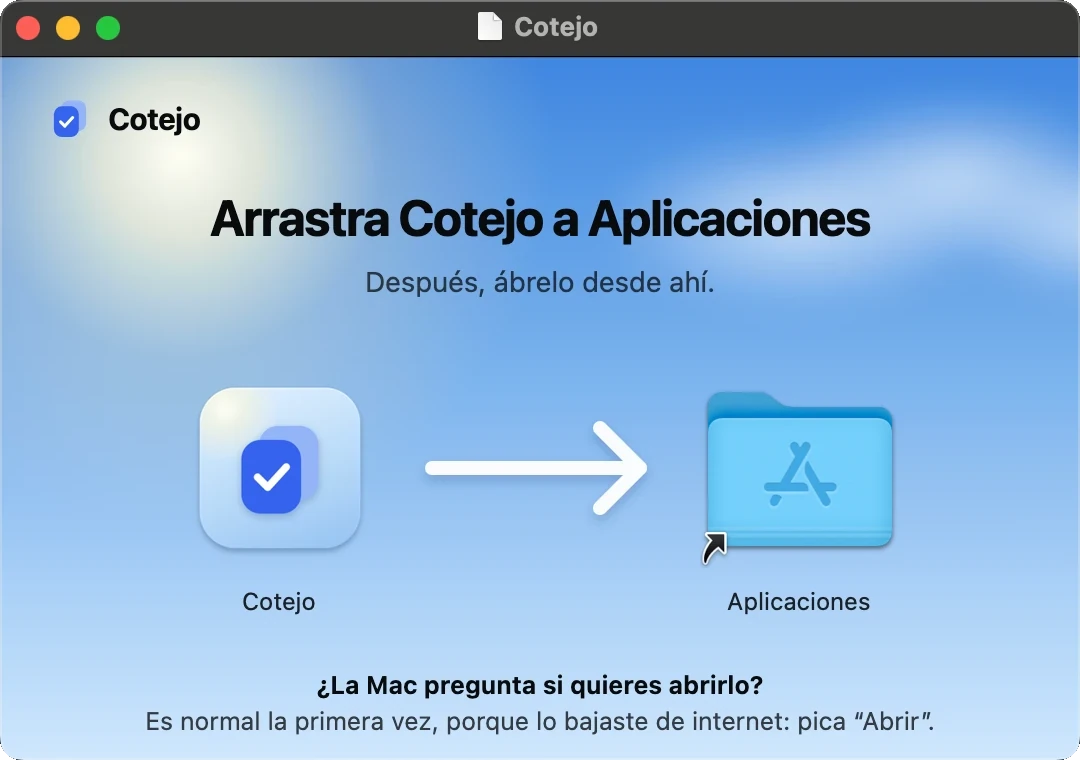
La primera vez, “Abrir”
Como la bajaste de internet, la primera vez la Mac te pregunta si de verdad quieres abrirla. Pica “Abrir”. Es normal y pasa una sola vez: Cotejo lleva la firma de Apple, y Apple ya lo revisó.
Si en lugar de eso dice que Cotejo “está dañado”, esa copia no es la de esta página o se bajó a medias: bórrala y bájala otra vez de aquí.
Si a tu compu le falta algo
Al abrir, Cotejo revisa tu compu. Si le falta memoria, espacio o una versión del sistema, te dice qué pasa y qué hacer. Puedes seguir de todos modos.
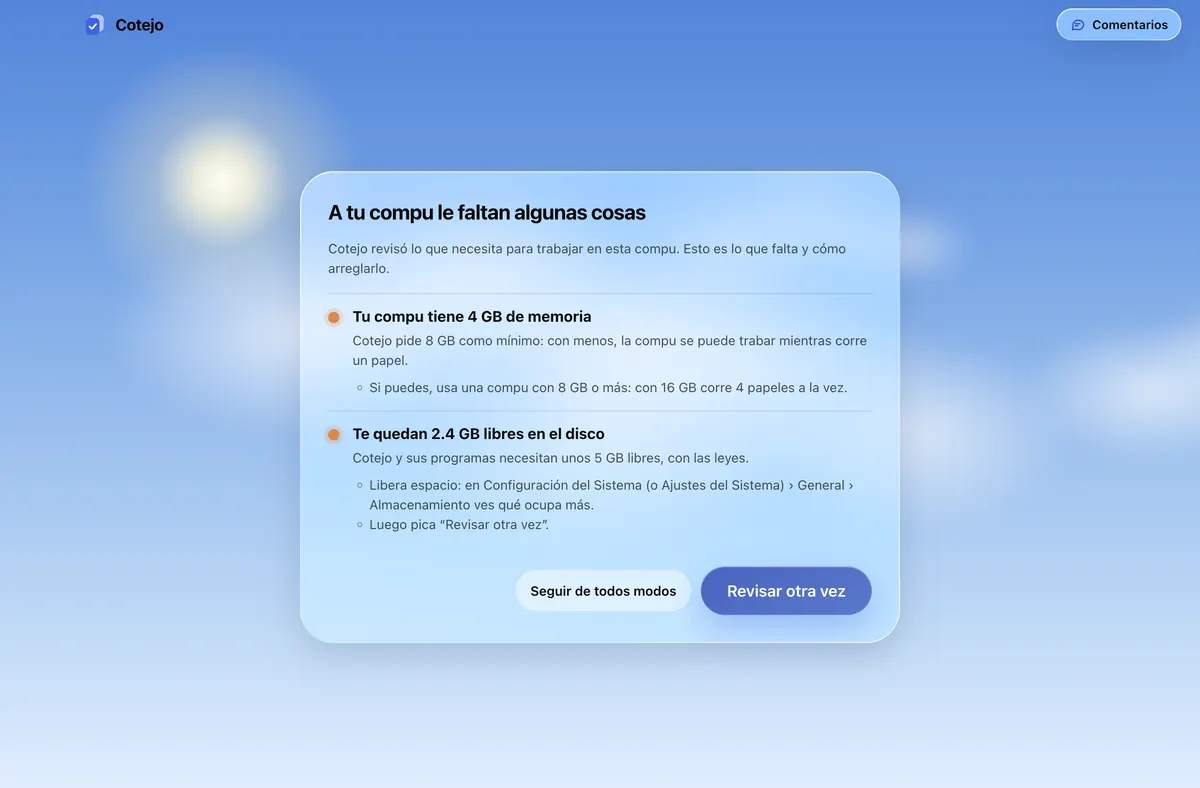
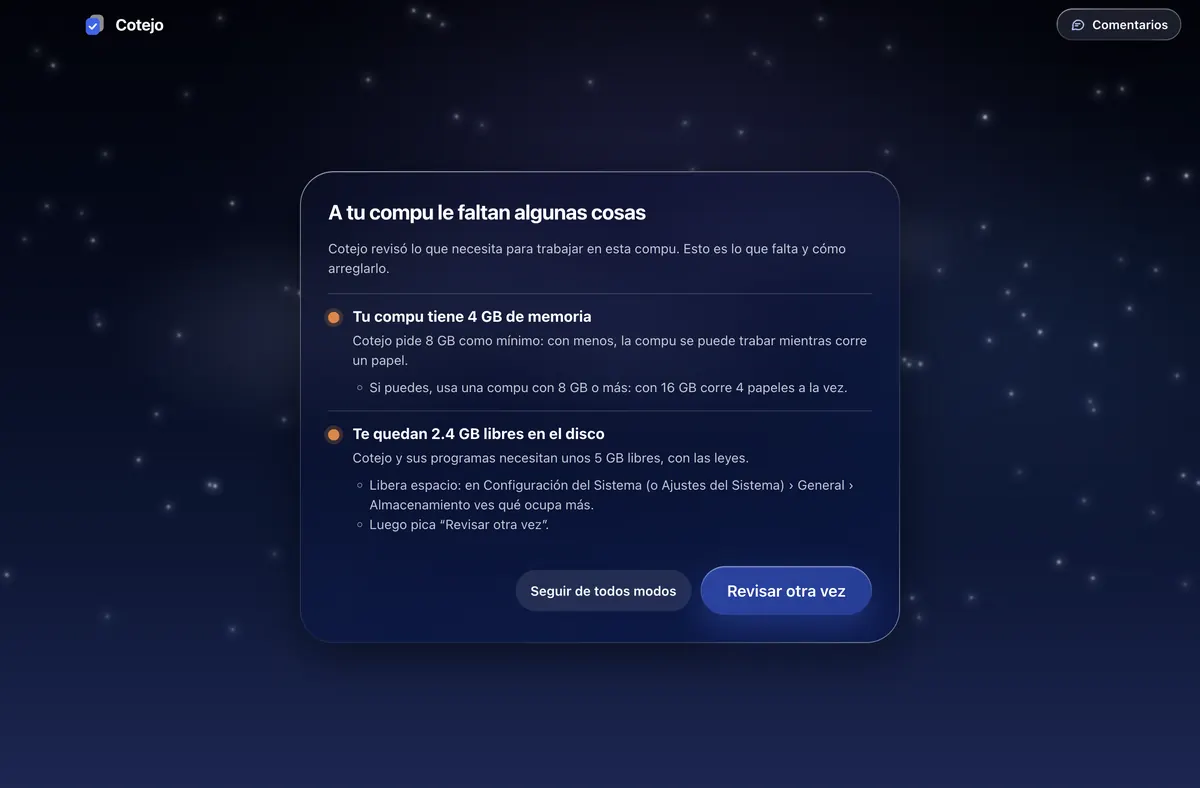
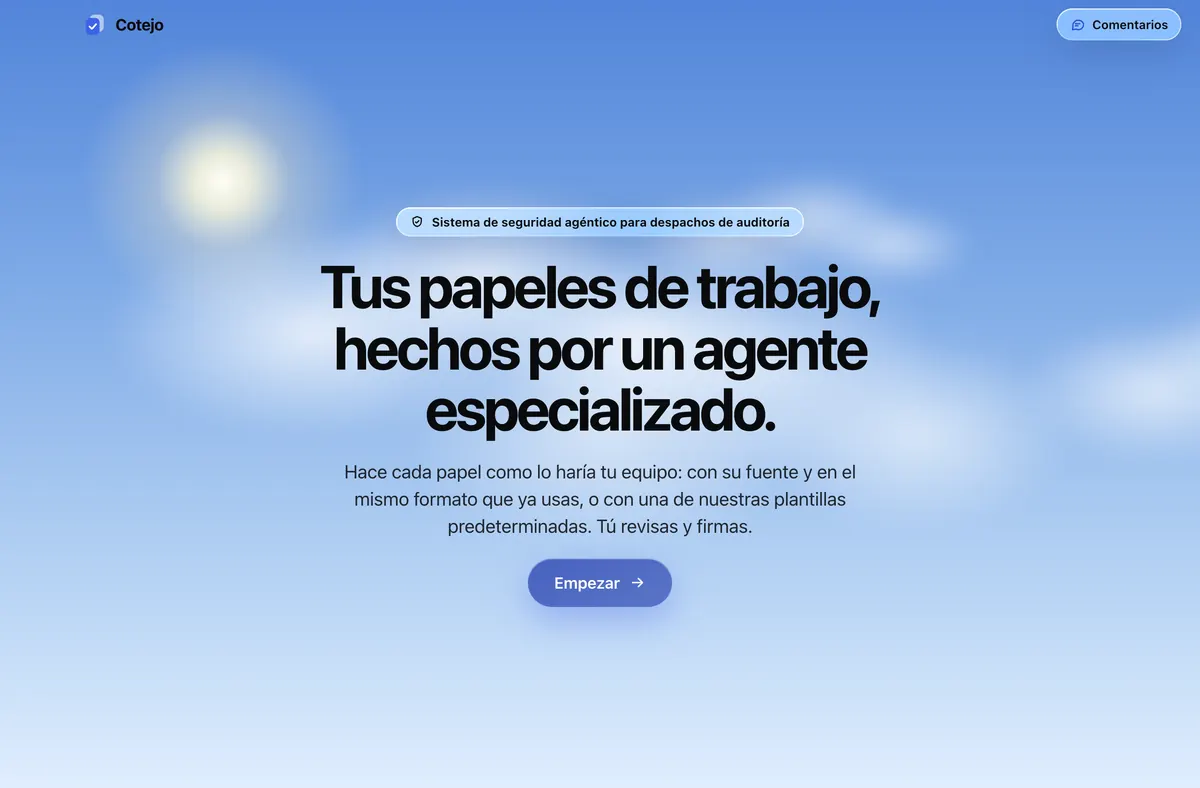
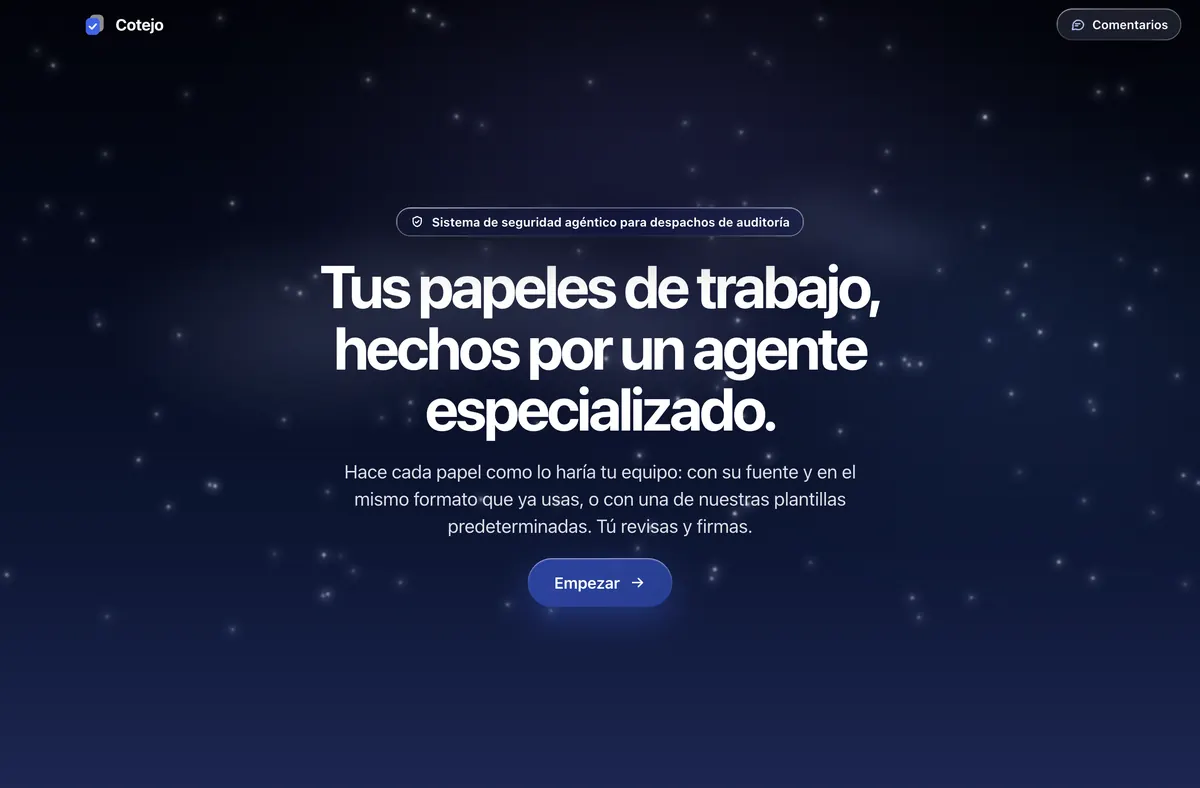
La entrada
Lo primero que ves al abrir Cotejo. Pica “Empezar”.
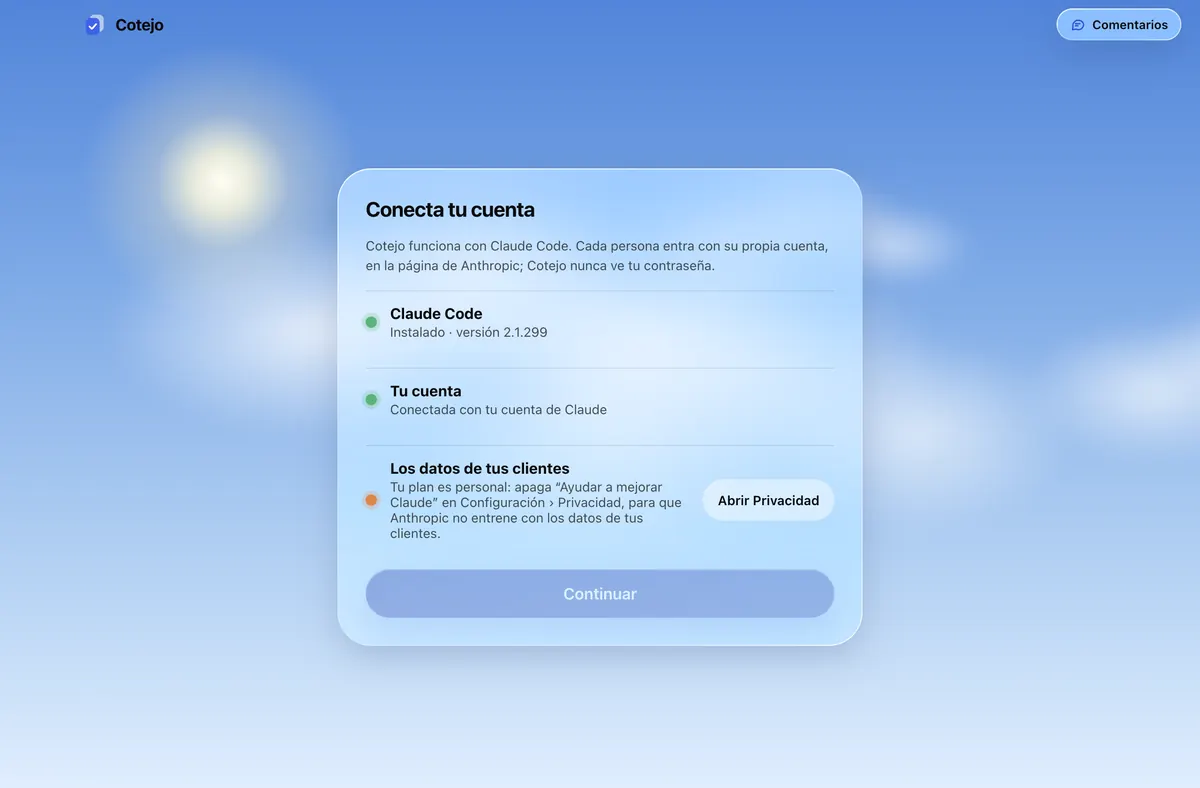
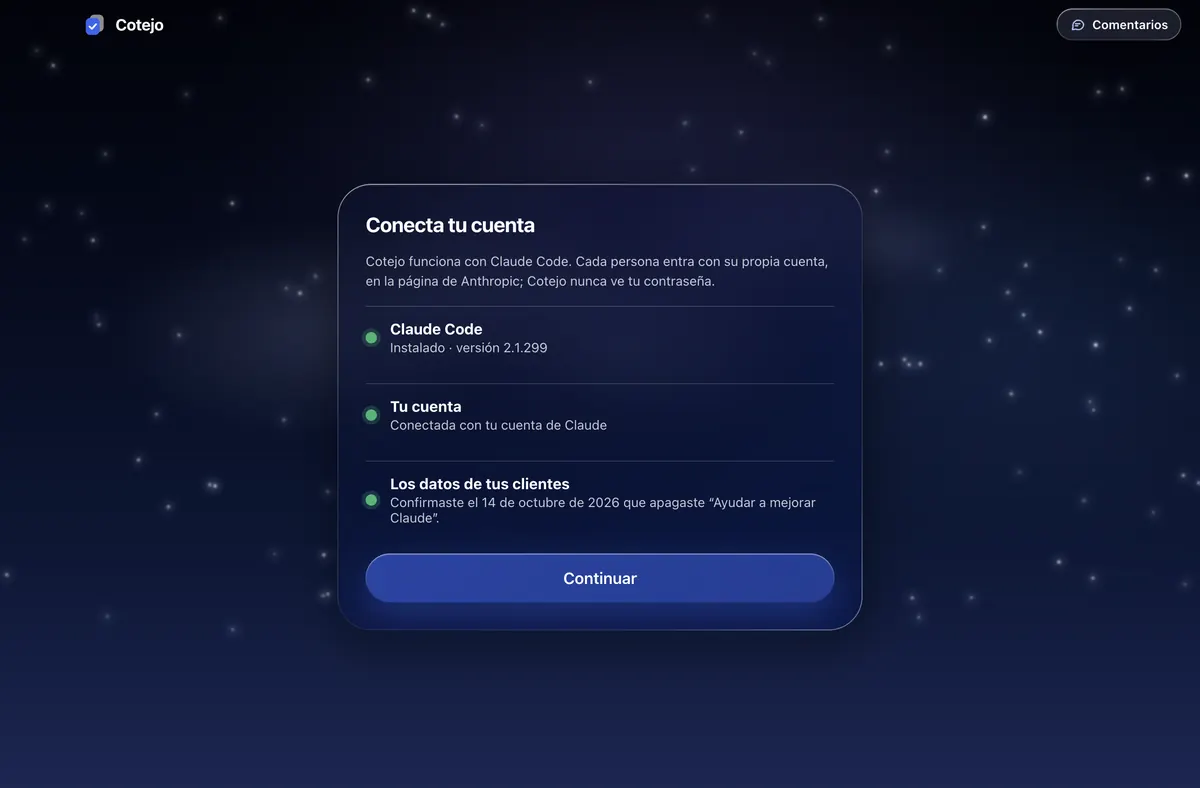
Conecta tu cuenta
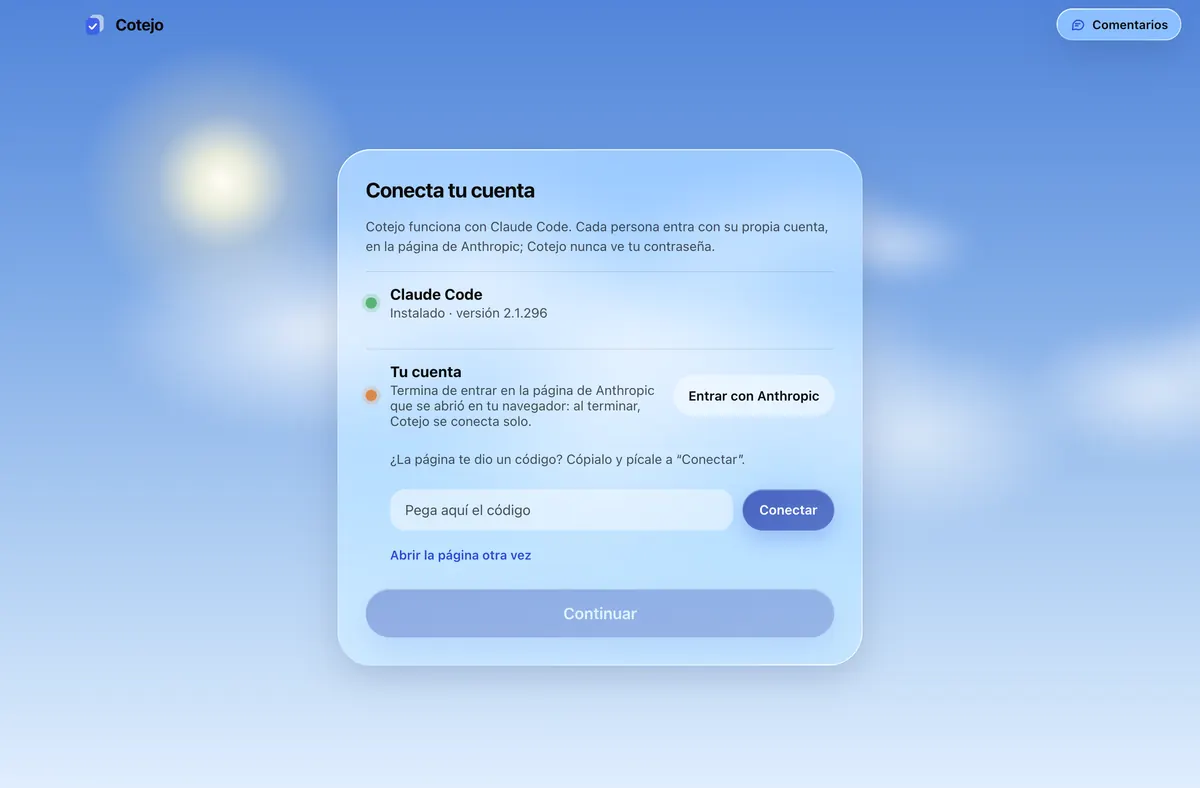
Cotejo instala Claude Code con el instalador oficial de Anthropic. Con “Entrar con Anthropic” se abre su página para que entres con tu cuenta; Cotejo nunca ve tu contraseña.
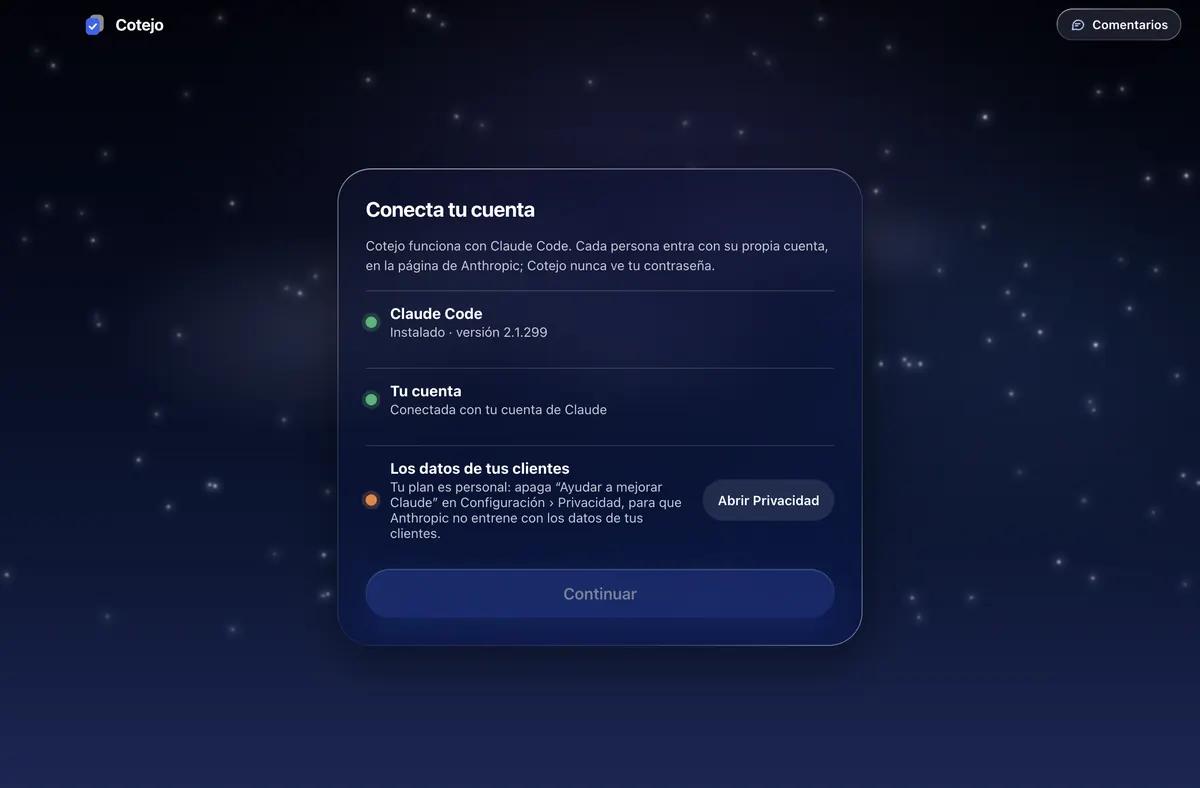
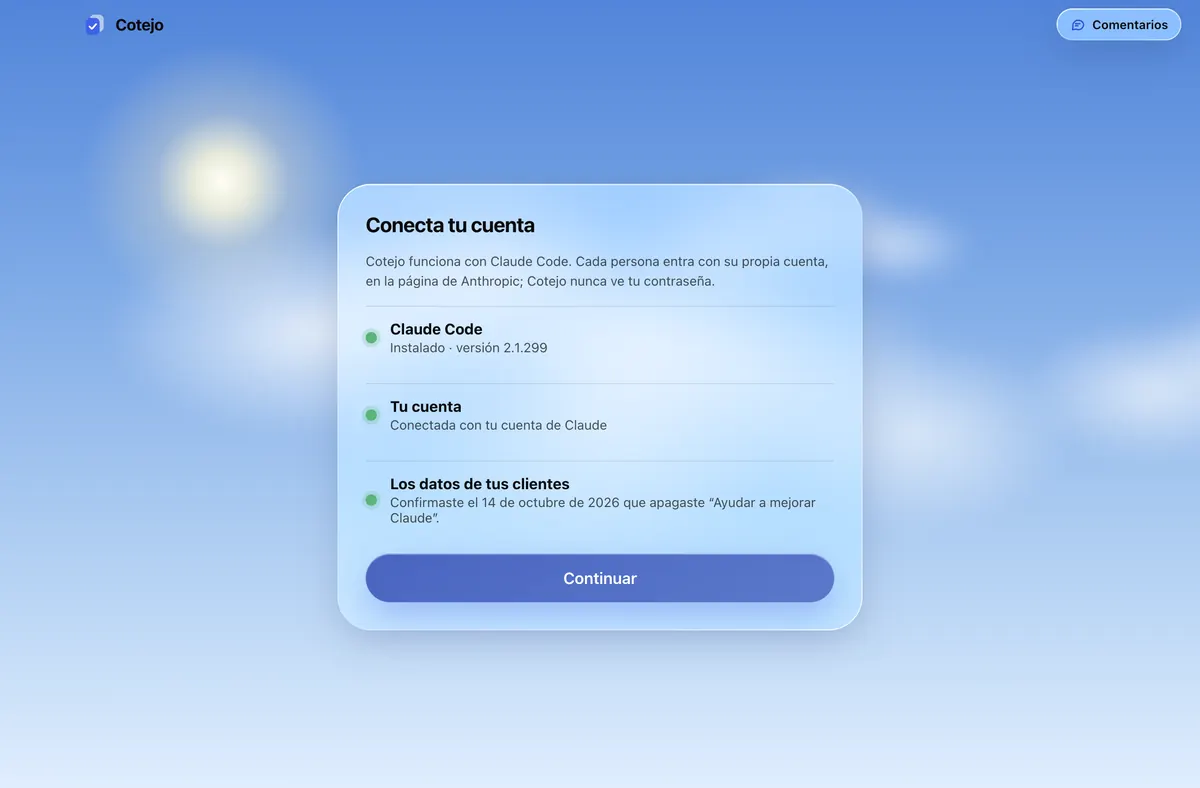
Los datos de tus clientes
Si tu plan de Claude es personal, apaga “Ayudar a mejorar Claude” en la configuración de privacidad de Claude y confirma con “Ya lo apagué”. Con Team o Enterprise no hace falta.
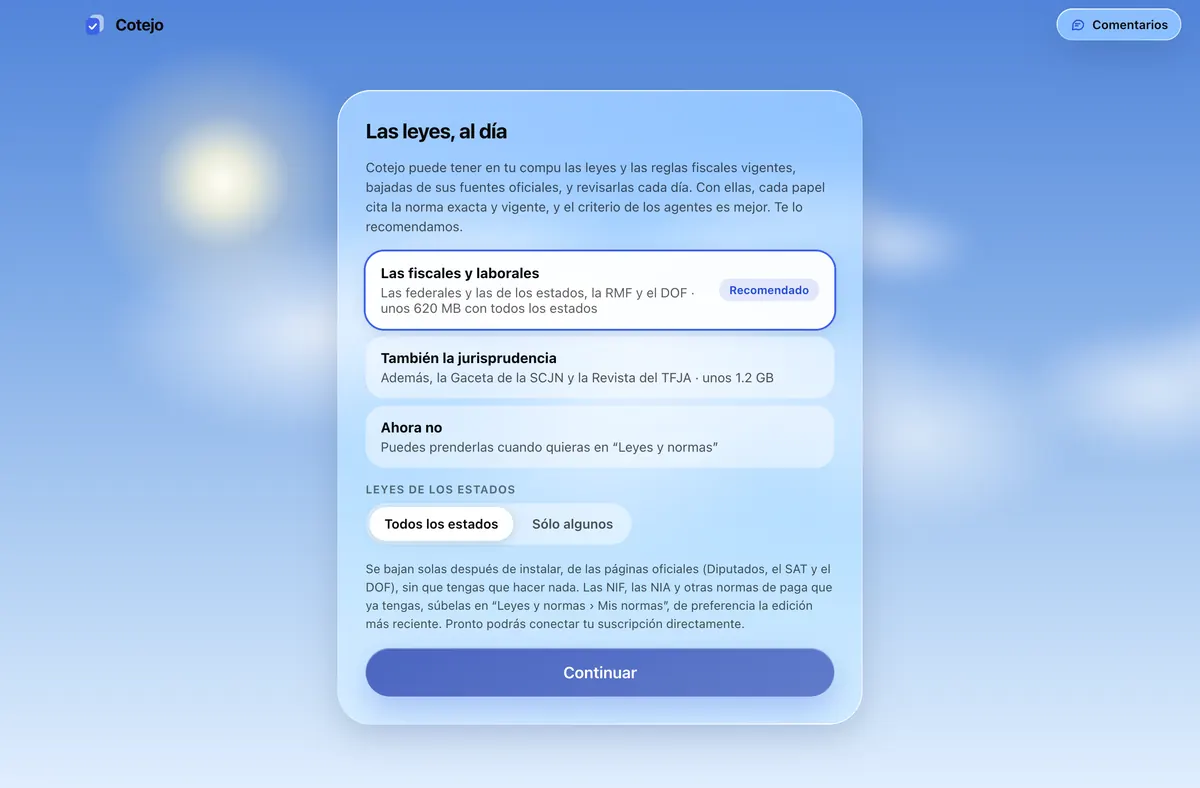
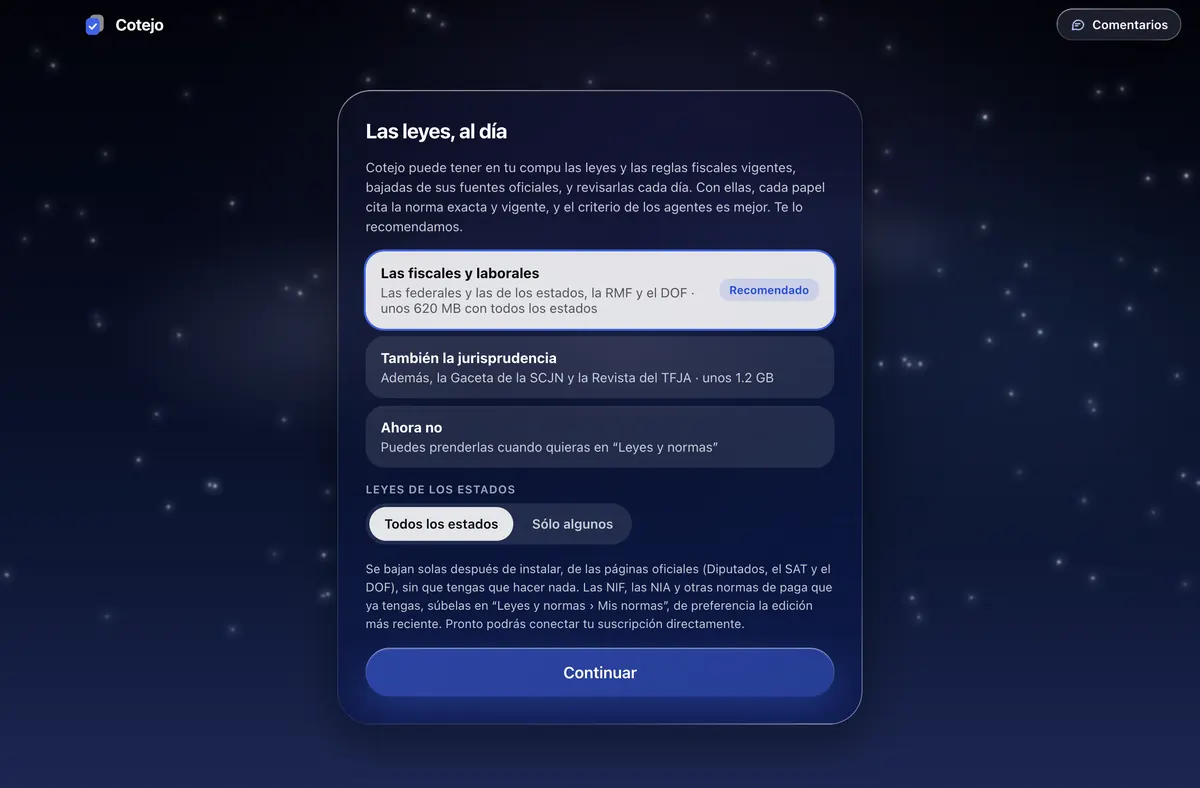
Las leyes, al día
Elige qué leyes bajar de sus fuentes oficiales: las fiscales y laborales, unos 620 MB con todos los estados, o también la jurisprudencia, unos 1.2 GB. Se bajan solas después de instalar.
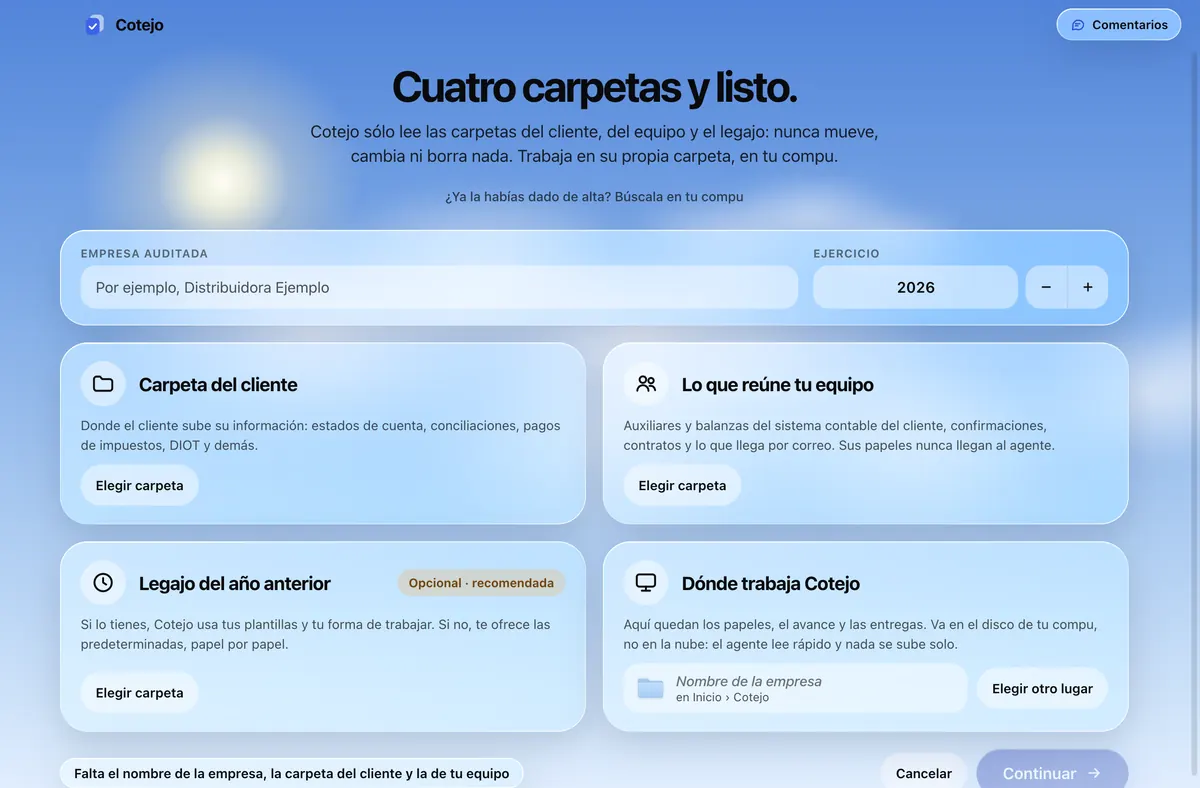
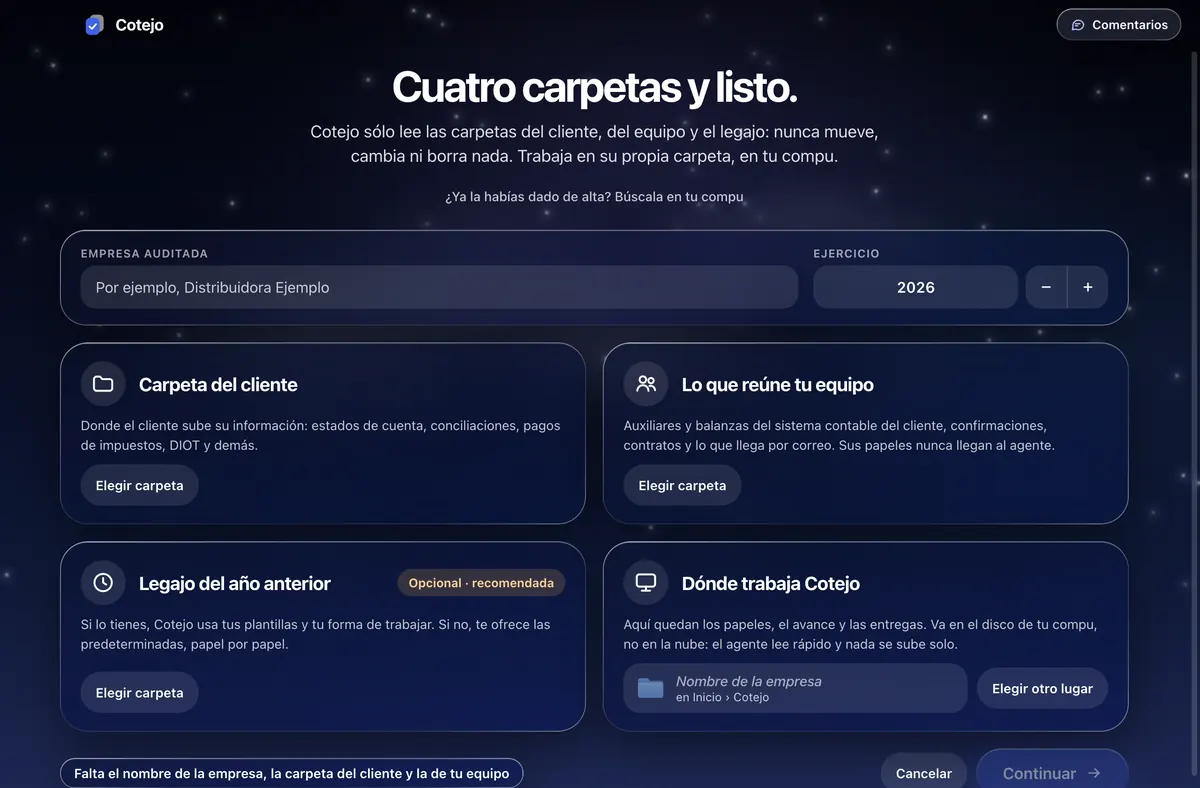
Tu primera auditoría
La empresa, el ejercicio y sus carpetas. Cotejo sólo las lee: nunca mueve, cambia ni borra nada, y trabaja en su propia carpeta, en tu compu.
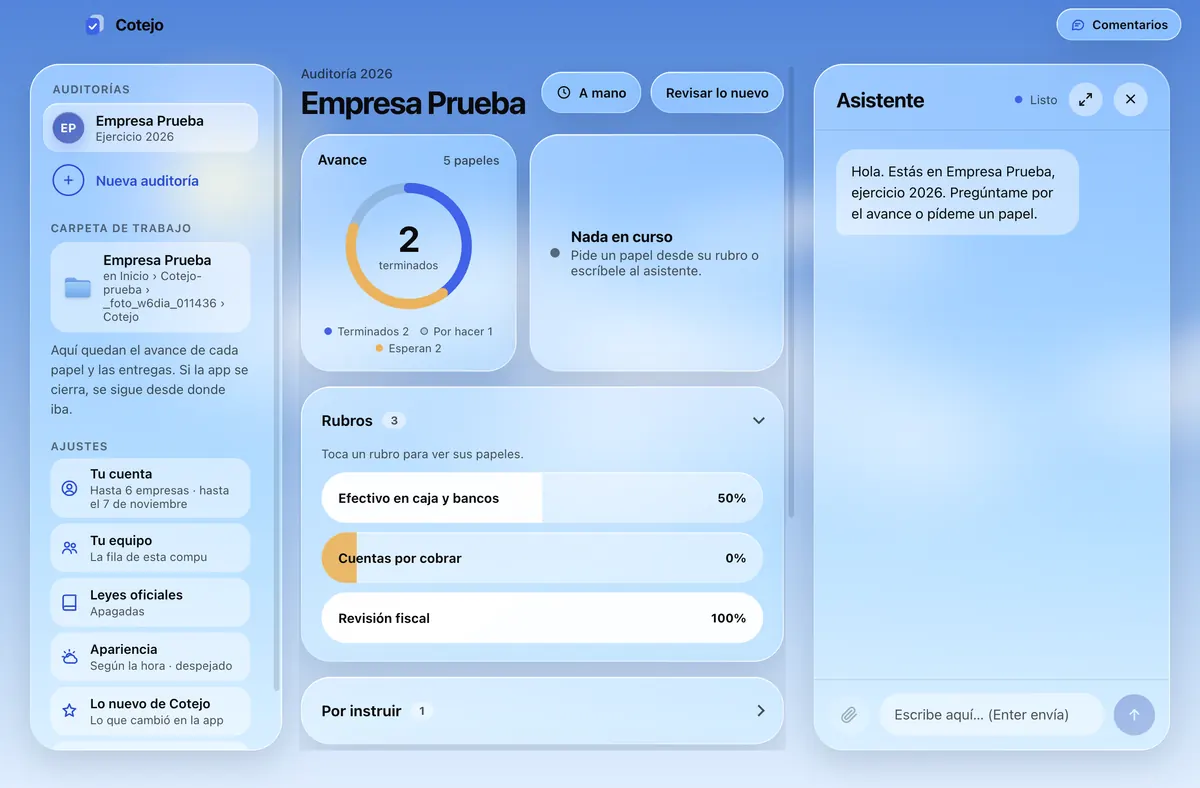
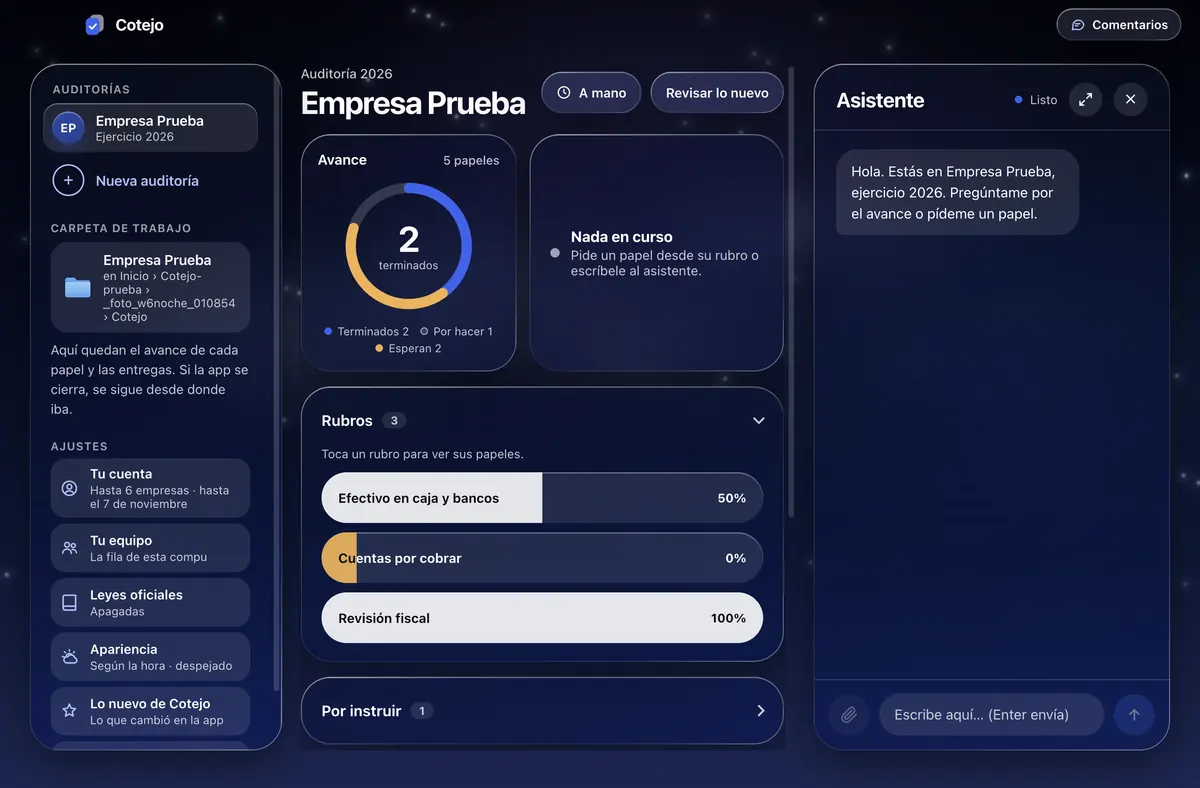
Lista para trabajar
Cotejo prepara la auditoría y te pregunta lo que falta. Desde aquí ves el avance, pides cada papel y le escribes al asistente.
Descarga el instalador
Si tu navegador dice que el archivo no se descarga con frecuencia, es porque todavía no tiene firma. En Edge: junto a la descarga, “…” › “Conservar” y, si te lo pregunta otra vez, “Mostrar más” › “Conservar de todos modos”. Bájalo sólo de esta página.
Ábrelo: “Windows protegió su PC”
Mientras Cotejo no tenga firma, Windows avisa que no reconoce la app. Es normal: pica “Más información” y luego “Ejecutar de todas formas”. Con Windows en inglés dice “Windows protected your PC” › “More info” › “Run anyway”.
Si es la compu de tu oficina y no sale “Ejecutar de todas formas”, tu área de sistemas lo tiene bloqueado: pídeles que permitan Cotejo.
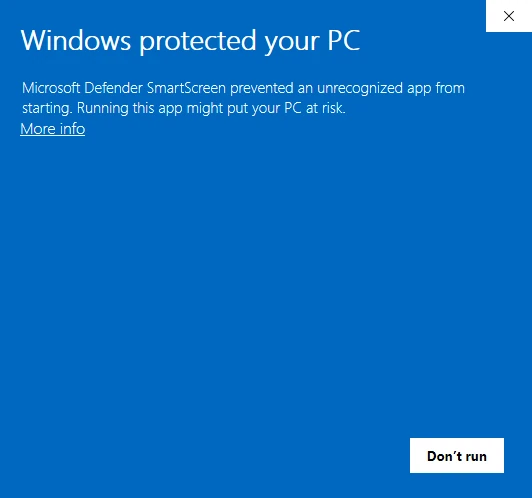
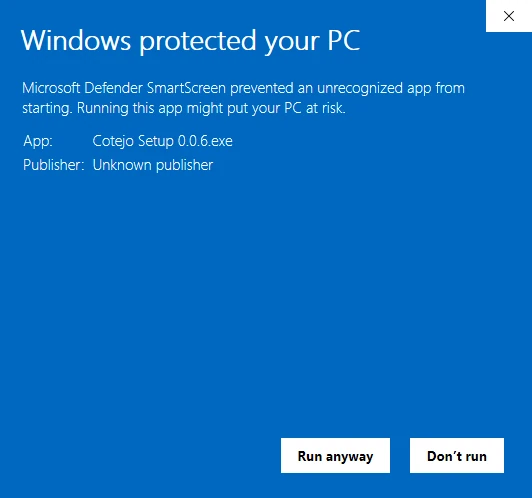
Con Windows en inglés: primero “More info”; luego, “Run anyway”. Se instala solo
Una ventanita con el logo de Cotejo y su barra copia la app, sin preguntarte nada, y al terminar abre Cotejo. Va en español, aunque tu Windows esté en inglés.
¿Tu compu sirve?
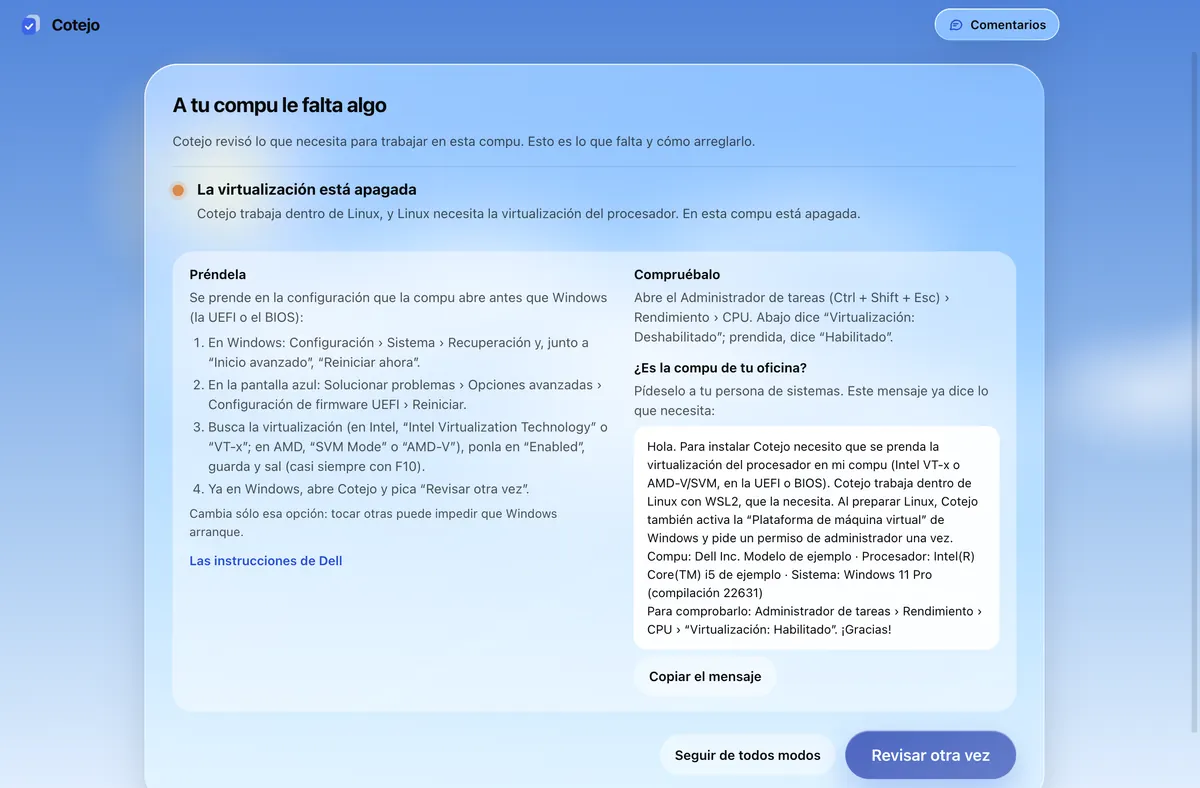
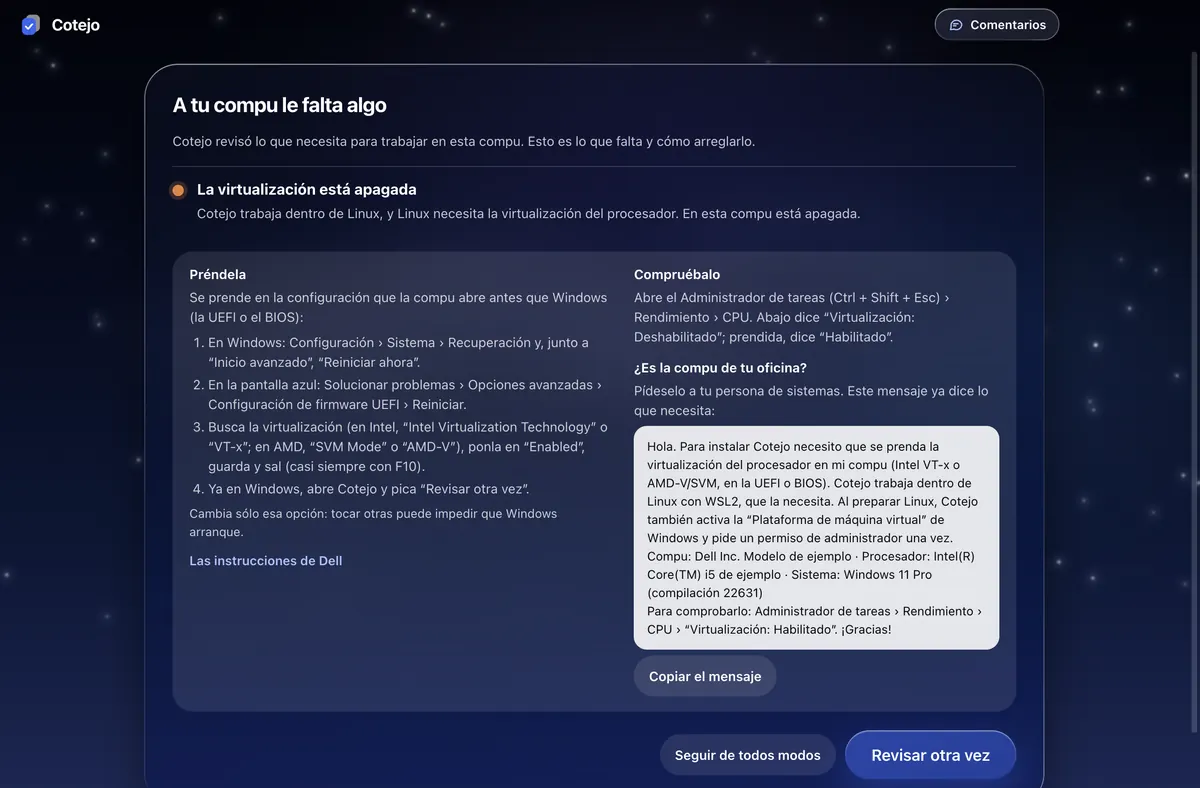
Antes de preparar Linux, Cotejo revisa la virtualización. Si está apagada, te dice cómo comprobarla en el Administrador de tareas, cómo prenderla con las instrucciones de la marca de tu compu, y te da el mensaje para tu área de sistemas.
Preparando tu compu
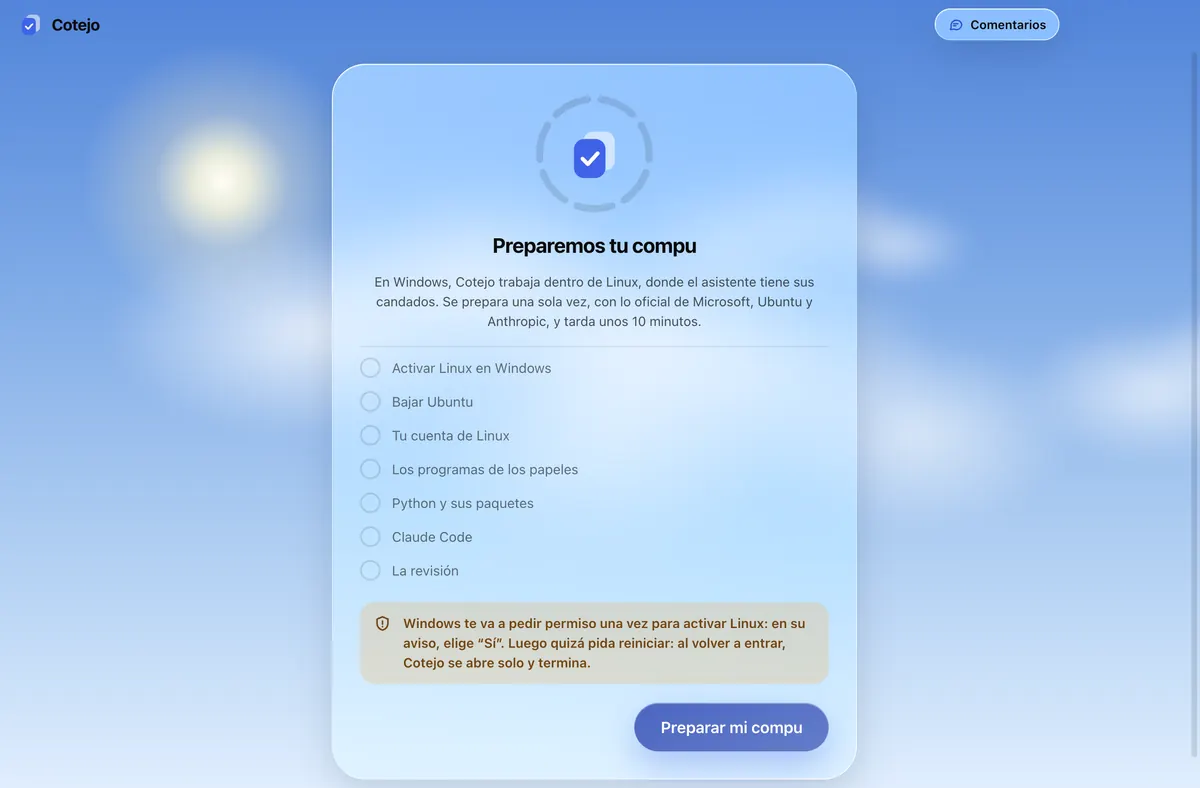
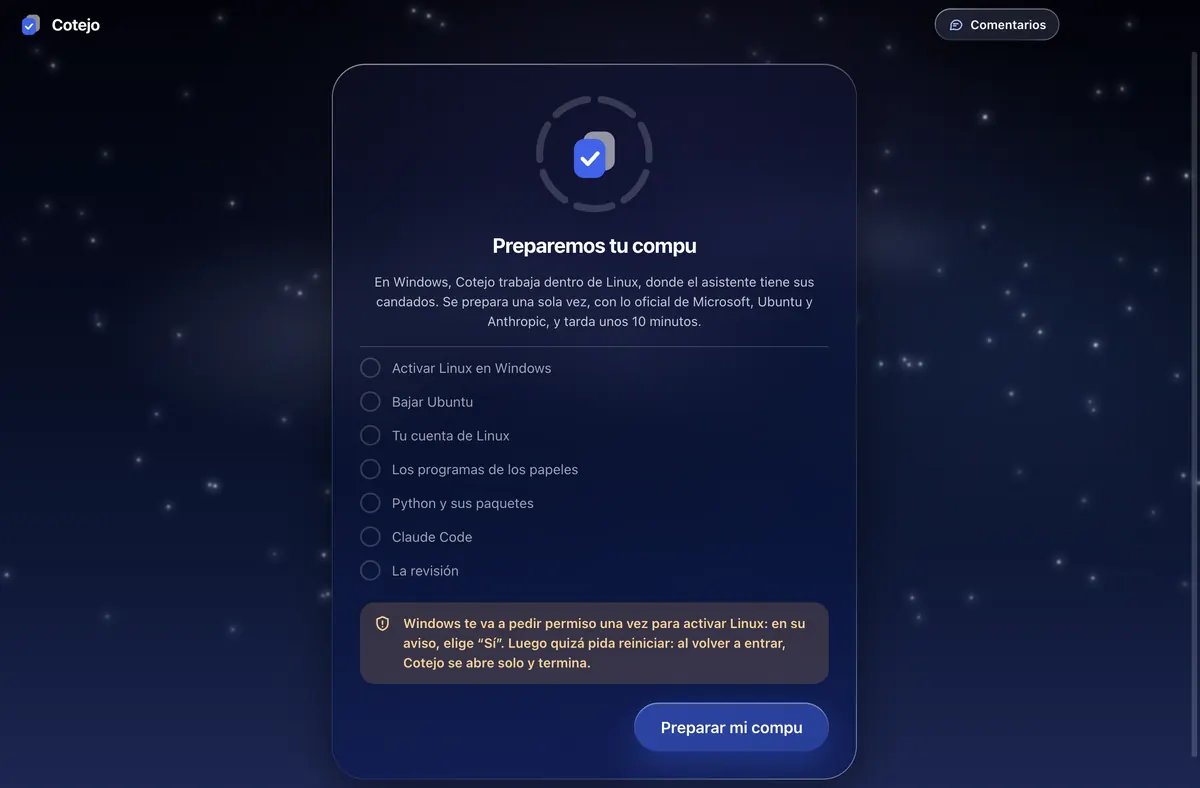
En Windows, Cotejo trabaja dentro de Linux, donde el asistente tiene sus candados. Pica “Empezar” › “Preparar mi compu”: se hace una vez y tarda unos 10 minutos. Windows te pide permiso una vez para activar Linux: elige “Sí”.
Paso a paso, en palabras llanas
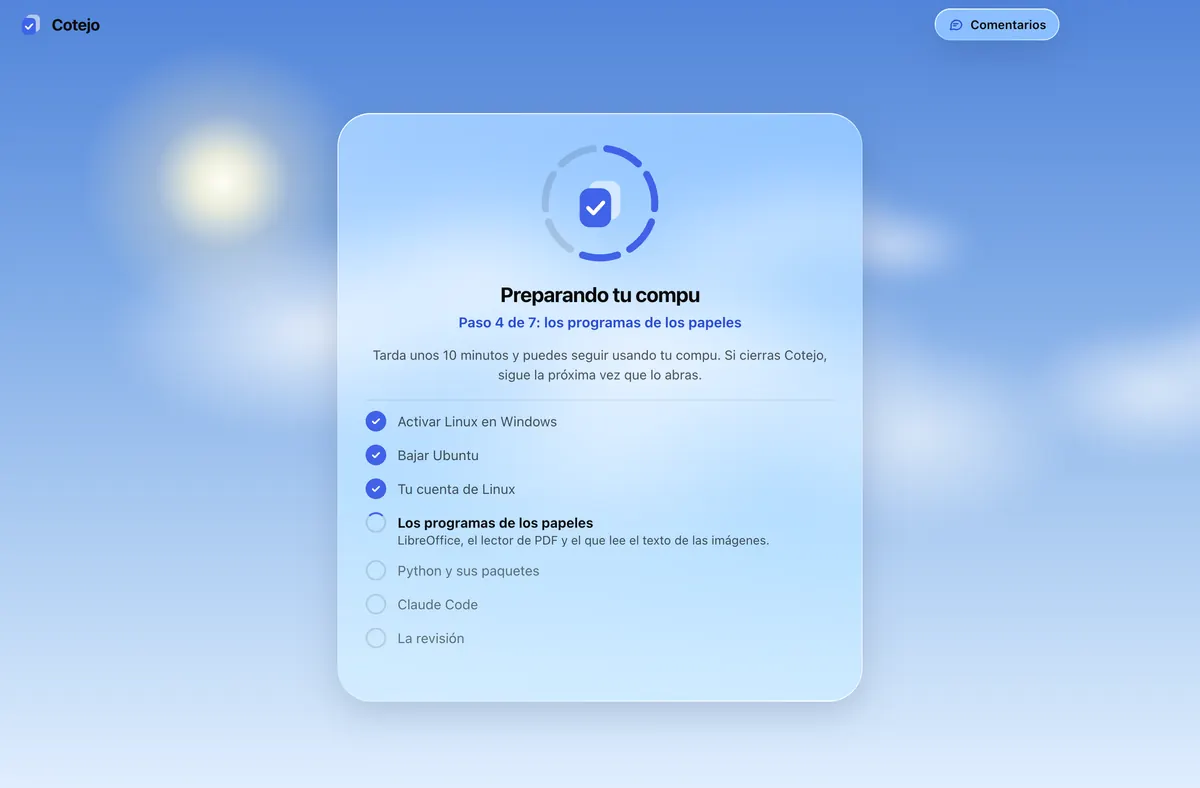
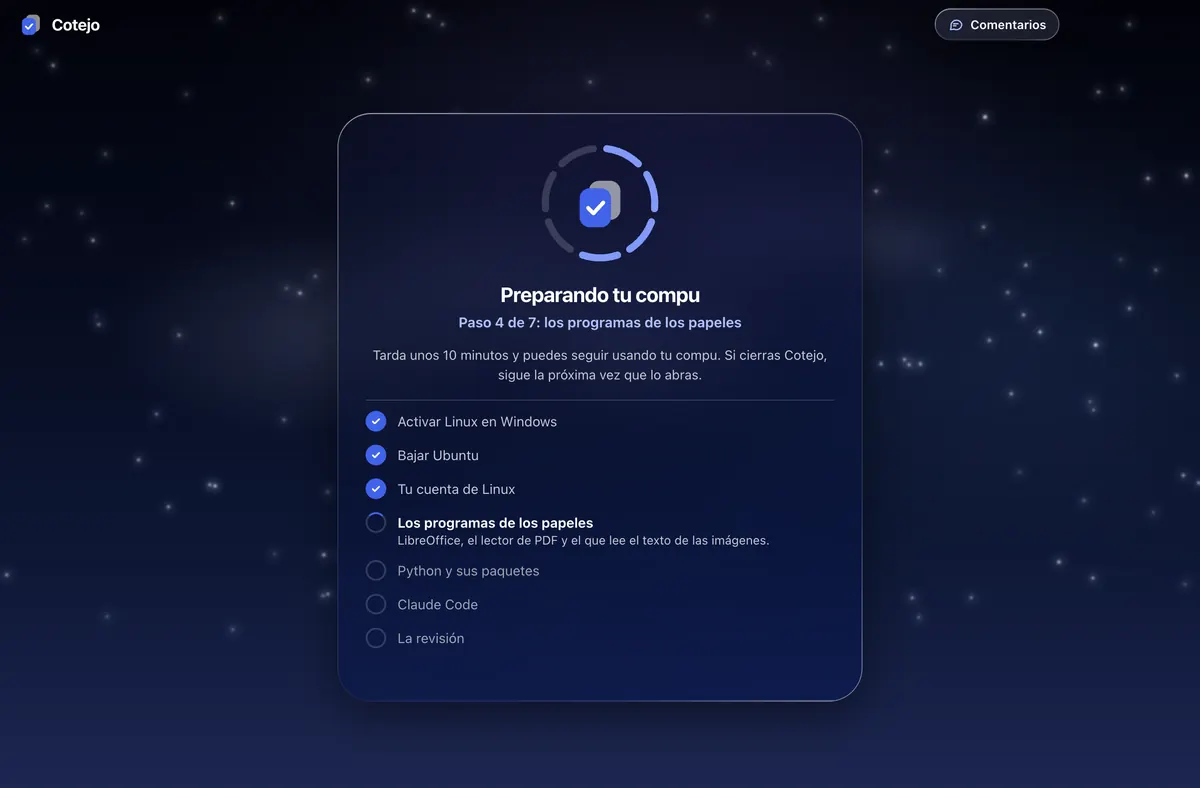
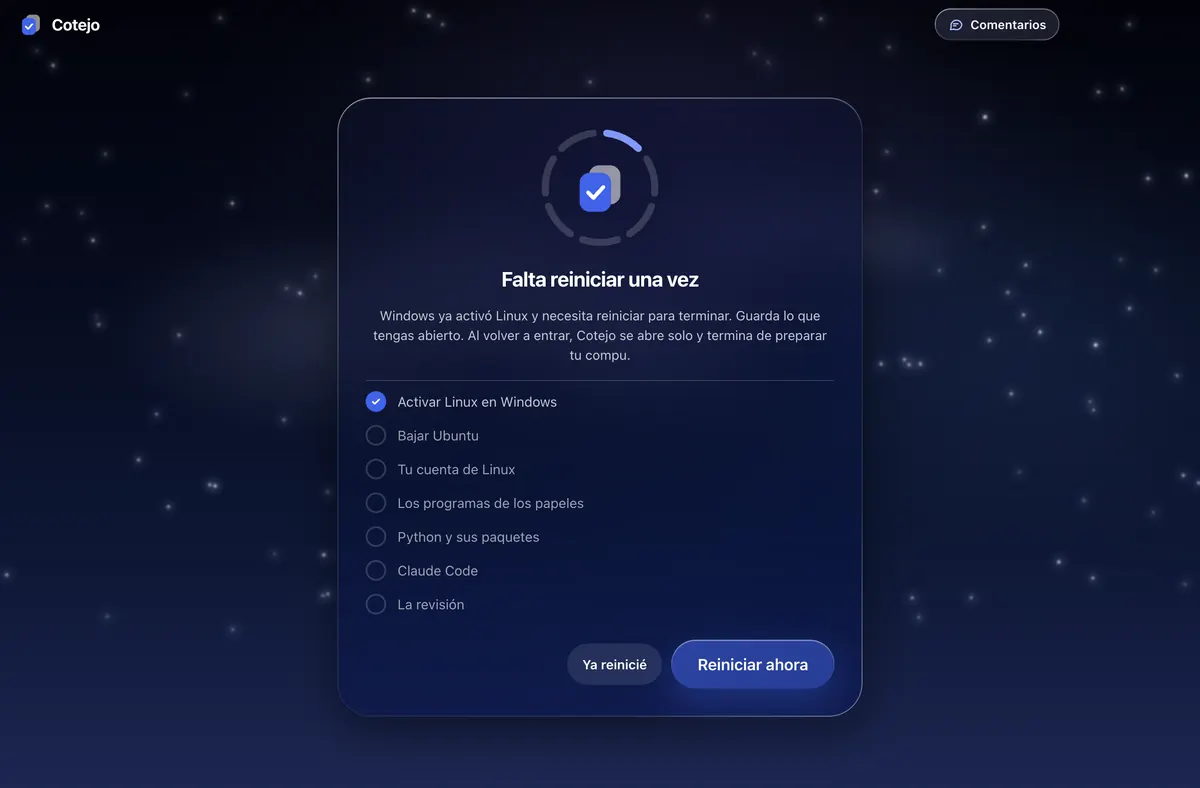
El anillo y la lista dicen en qué va: activar Linux, bajar Ubuntu, tu cuenta de Linux, los programas, Python, Claude Code y la revisión. Puedes seguir usando tu compu.
A veces, un reinicio
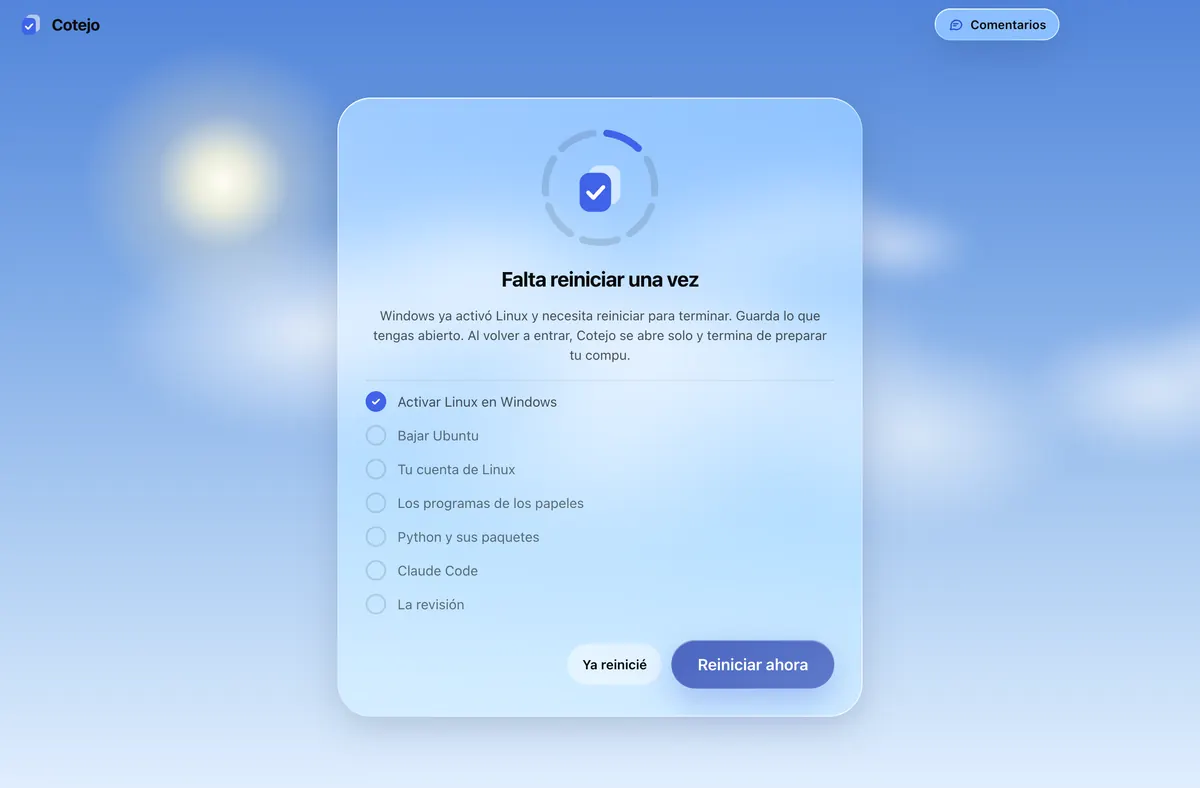
Si Windows lo pide, Cotejo te dice “Falta reiniciar una vez”: guarda lo que tengas abierto y pica “Reiniciar ahora”. Al volver a entrar, Cotejo se abre solo y termina.
Si algo falla
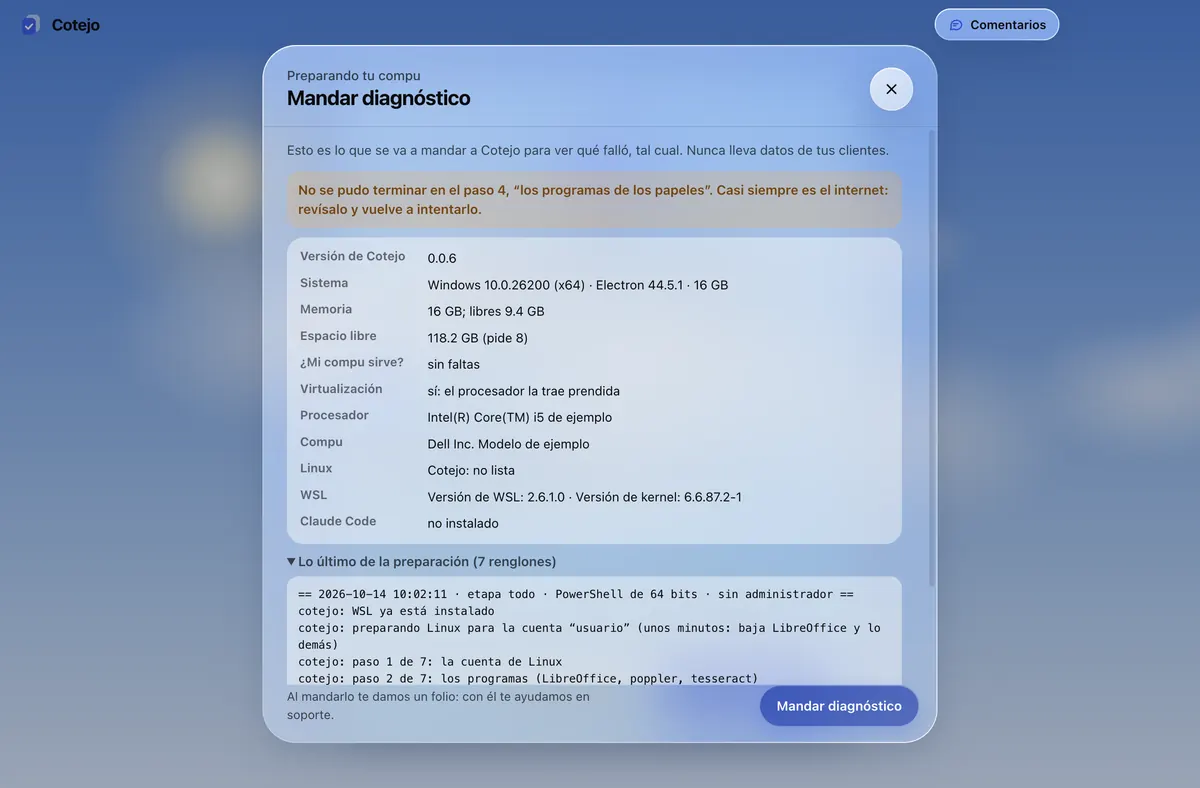
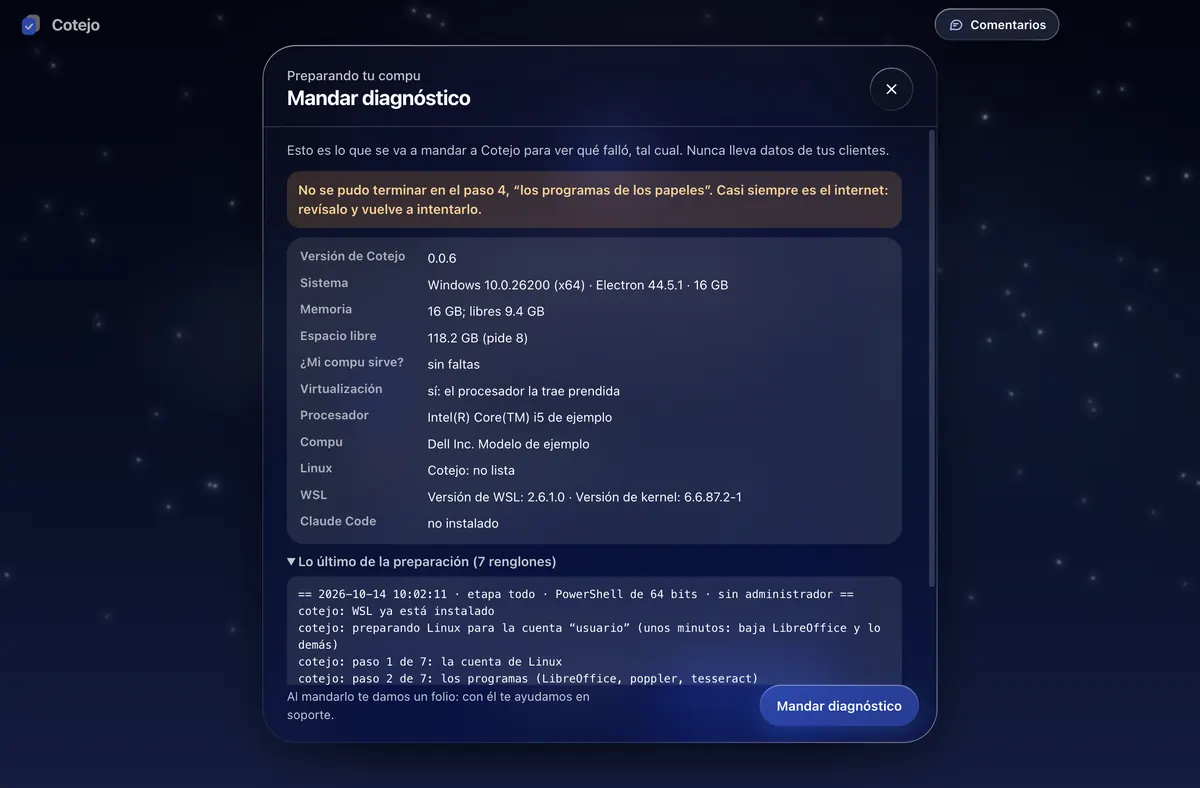
Te dice en qué paso y qué hacer, casi siempre revisar el internet y “Volver a intentar”. Si vuelve a fallar, “Mandar diagnóstico” nos manda lo que pasó, sin datos de tus clientes, y te da un folio para soporte.
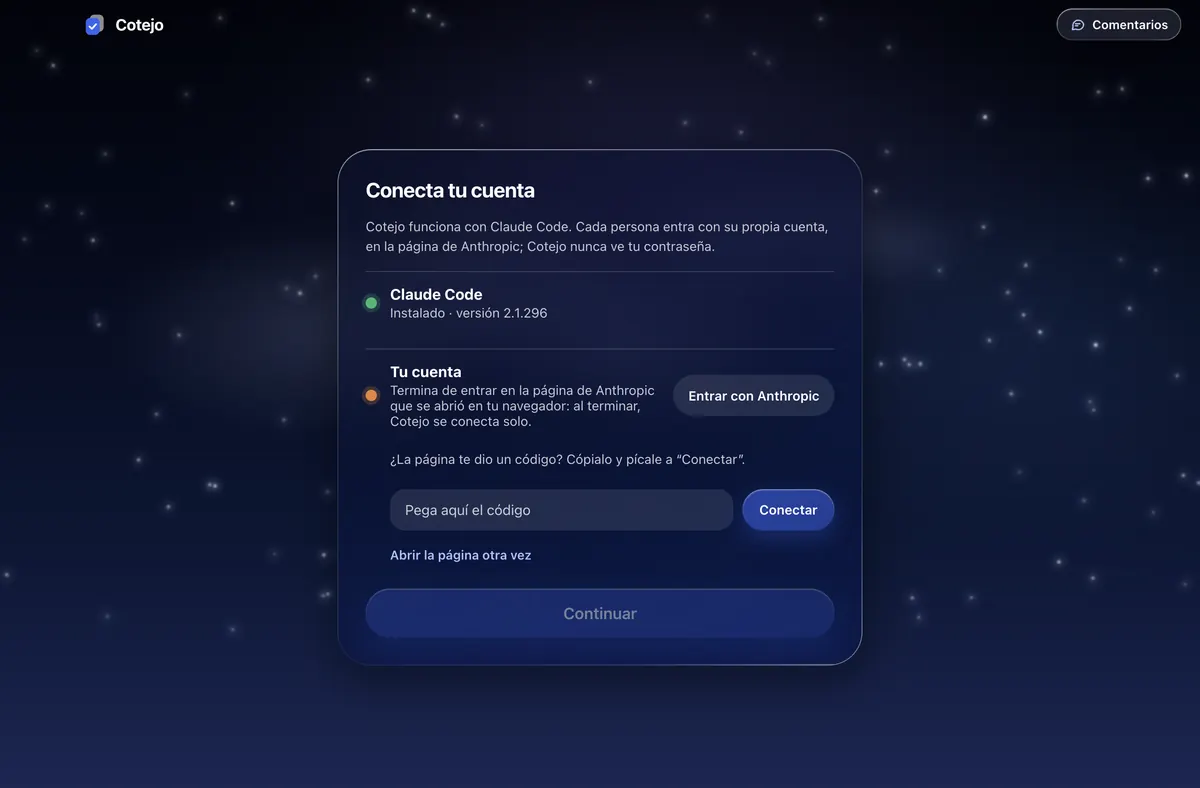
Conecta tu cuenta
La página de Anthropic se abre en tu navegador. Si al terminar no regresa sola, copia el código que te da, pégalo en Cotejo y pica “Conectar”.
Las leyes y tu primera auditoría
Igual que en Mac: eliges tus leyes y das de alta la empresa, el ejercicio y sus carpetas. Cotejo sólo las lee.
La primera vez
Por qué avisan la Mac y Windows.
En la Mac, la versión sale con la firma de Apple: como la bajaste de internet, la Mac sólo pregunta una vez si quieres abrirla (cómo). Sin esa firma, la Mac no deja abrir una app bajada de internet.
En Windows, Cotejo todavía no lleva la firma de Microsoft. Mientras, la primera vez que la abres, y con cada versión nueva que bajes, Windows avisa que no la reconoce. Es normal: bájala sólo de esta página y sigue los pasos de la guía (en Windows). Con la firma, el aviso dice quién la hace y, cuando Windows ya la conoce, deja de salir.
Si algo falla
Lo que más pasa, y qué hacer.
Mac: dice que Cotejo “está dañado”
Esa copia no es la de esta página o se bajó a medias. Arrástrala a la Papelera, bájala otra vez de aquí y ábrela desde Aplicaciones: la primera vez, la Mac sólo pregunta si quieres abrirla (cómo). Si sigue igual, escríbenos a soporte@cotejoapp.mx.
Windows: “Windows protegió su PC”
Pasa mientras Cotejo no tenga firma. Pica “Más información” y luego “Ejecutar de todas formas”. Si no sale ese botón, tu área de sistemas lo tiene bloqueado: pídeles que permitan Cotejo.
Windows: dice que bloqueó Cotejo y no deja abrirla
En algunas compus con Windows 11 está encendido el Control inteligente de aplicaciones, que no deja abrir una app sin firma, ni con “Ejecutar de todas formas”. No lo apagues: Windows no deja volver a encenderlo sin reinstalar. Escríbenos a soporte@cotejoapp.mx y lo vemos contigo.
Windows: la virtualización está apagada
Linux necesita la virtualización del procesador. Cotejo la revisa antes de preparar tu compu y, si está apagada, te dice cómo comprobarla en el Administrador de tareas (Rendimiento › CPU › Virtualización), cómo prenderla con las instrucciones de la marca de tu compu y el mensaje para tu área de sistemas, listo para copiar.
Si es la compu de tu oficina, pídeselo a quien la administra. En una máquina virtual, necesita virtualización anidada.
Windows: “No se pudo preparar tu compu”
Dice en qué paso falló y qué hacer; casi siempre es el internet: revísalo y pica “Volver a intentar”. Si vuelve a fallar, pica “Mandar diagnóstico”: ves lo que se va a mandar, sin datos de tus clientes, y al mandarlo te da un folio. Escríbenos a soporte@cotejoapp.mx con ese folio.
Windows: no acepté el permiso
Sin él no se puede activar Linux. Pica “Volver a intentar” y, en el aviso de Windows, elige “Sí”. Si tu cuenta no es de administrador, pídele a tu área de sistemas que lo acepte contigo.
¿Cómo les mando lo que pasó?
Si algo falla al preparar tu compu o al instalar Claude Code, pica “Mandar diagnóstico” junto al error. Y en cualquier momento: “Comentarios” › “Reportar un error” › “Adjuntar diagnóstico”. Lleva lo que falló, las versiones, el sistema, la memoria y lo que dijo “¿Mi compu sirve?”; nunca datos de tus clientes, y lo ves antes de mandarlo.
Windows: mi empresa bloquea la Tienda de Microsoft
No hace falta: si la tienda no responde, Cotejo baja Linux de internet.
La página de Anthropic no regresa a Cotejo
Termina de entrar en la página. Si te da un código, cópialo, pégalo en Cotejo y pica “Conectar”. Si no, pica “Abrir la página otra vez”.
“Esperando memoria libre”
Tu compu tiene mucho abierto y Cotejo espera para no trabarla. Cierra lo que no uses o déjala trabajando en la noche: el papel arranca solo en cuanto hay memoria.
Se me está acabando el límite de Claude
Cotejo no arranca otro papel si tu semana o tus 5 horas de Claude pasan del 90 %, para que te quede para platicar con el asistente. Lo que espera arranca solo cuando se renueva.
“No hay conexión con la nube”
Revisa tu internet. Lo que ya hizo Cotejo está en tu compu y no se pierde; en cuanto vuelve la conexión, sigue.
¿No se resolvió? Desde la app, en “Comentarios” › “Reportar un error”, o escríbenos:
soporte@cotejoapp.mxEscribirActualizaciones
Se actualiza sola, nunca a media auditoría
Cuando hay una versión nueva, Cotejo la baja sola y te avisa al centro, una vez: “Actualizar ahora” la instala, y si no, se instala al cerrar Cotejo y volverlo a abrir. Nunca corta un papel a la mitad. Si tu versión ya no sirve, te la pide al terminar lo que está haciendo.
En Mac, igual: va firmada por Apple, que es lo que pide la actualización sola.
Desinstalar
Si un día la quitas
En Mac, arrastra Cotejo de Aplicaciones a la Papelera. En Windows, ve a Configuración, Aplicaciones, Aplicaciones instaladas, busca Cotejo y elige “Desinstalar”.
Tus papeles y tus auditorías se quedan en sus carpetas.